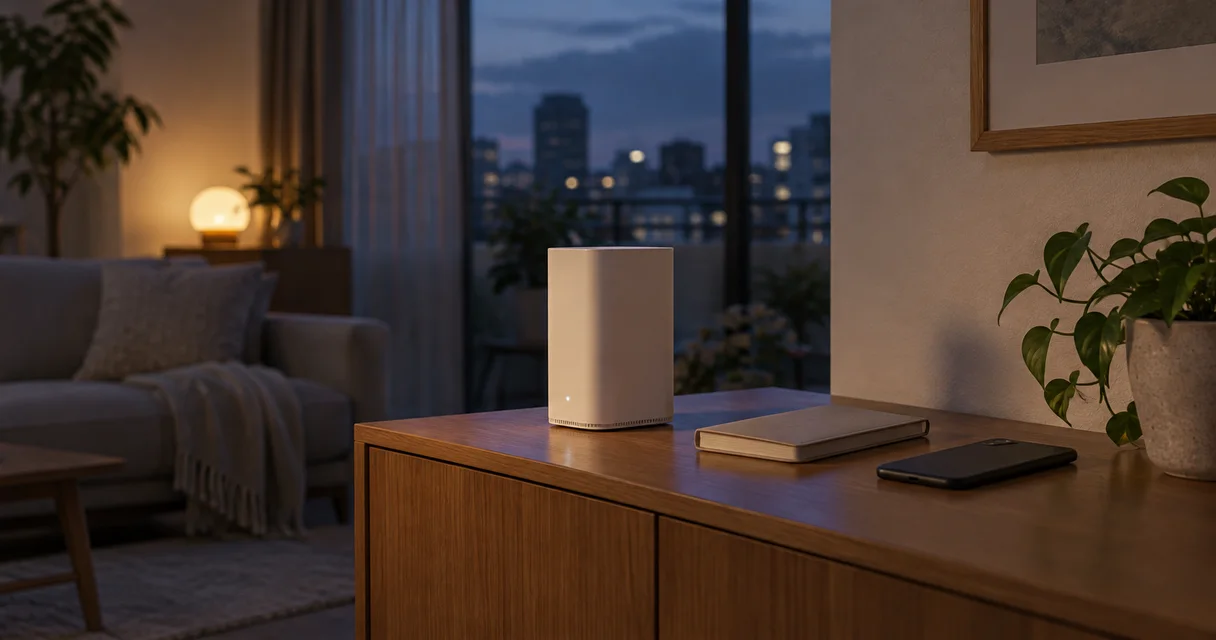
停電の備えを考えて、テレビの横のWi-Fiルーターを見た。これをポータブル電源につなげば、いつものように家族と連絡できるだろうか。
確認したいのは、家の機器を動かす電気と、家の外へつながる回線の両方です。家の機器に電源が入っても、回線側が止まっていればインターネットには接続できません。
この記事では、光回線などを自宅のWi-Fiで使っている家庭を中心に、買う前の確認を整理します。特定の電源と通信機器の組み合わせを動作確認した記事ではありません。
Wi-Fiにつながることと、インターネットにつながることは別
Wi-Fiは、スマートフォンなどと身近な通信機器を無線でつなぐ仕組みです。そこからインターネットへ出るには、回線の接続も必要です。バッファローのWi-Fiルーターの説明でも、無線でつながる区間はルーターと端末の間として示されています。
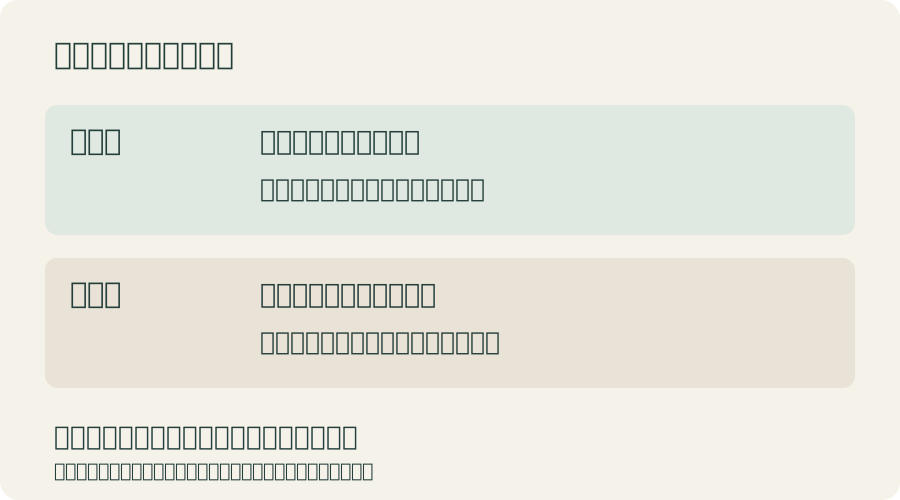
たとえば、スマートフォンに自宅のWi-Fi名が表示されても、それだけで外部のページを開けるとは判断できません。「家の機器は動いているか」と「回線のサービスが使えるか」を分けて見ます。
家の中では、ルーター以外に何があるかを確認する
光回線では、ONUという光回線の終端装置やホームゲートウェイなどが使われます。機能が一台にまとまっている場合もあり、必要な箱の数は契約や設備によって変わります。集合住宅では、部屋の機器だけを見ても全体が分からないことがあります。
まず、機器を外したり設定を変えたりせず、見える範囲の名前と型番をメモしてください。名前が分からなければ、契約先の設置案内や管理会社に確認します。
| 確認するもの | メモすること |
|---|---|
| 契約している回線 | 契約先の名称、問い合わせ先、障害情報の確認先 |
| 家にある通信機器 | 本体の名前・型番。ONU、ホームゲートウェイ、Wi-Fiルーターなど |
| 追加で使っている機器 | 中継機など、使いたい場所までの通信に必要なもの |
| 給電方法 | 付属・指定の電源アダプター、説明書、非常用電源への対応の確認先 |
アダプターのプラグが挿さるという理由だけで、別のものへ交換しないでください。ポータブル電源を使う場合も、通信機器と電源の双方の説明書・メーカー案内で対応を確認します。分からない組み合わせを試すことは、ここでの確認には含めません。
回線側が止まっているときは、電源を大きくしても解決しない
NTT西日本は停電に伴う通信サービスへの影響で、自宅が停電していなくても、同社の通信設備が停電するとサービスを使えない場合があると案内しています。また、宅内の通信機器に加え、その先の電話機やパソコンなどにも電源の対策が必要になるとしています。
これは「電源を買えば通信が必ず続く」という約束ではありません。購入前に契約先の停電案内を読み、集合住宅で共用設備の影響が分からなければ管理会社にも確認します。
障害情報のURLは、平時にスマートフォンへ保存しておくと探し直す手間を減らせます。ただし、別の通信手段でも情報が届かない場合に備え、紙の連絡先やラジオも用意します。
買う前の確認を「通信カード」一枚に残す
次のカードは編集部が作った確認用のメモです。公式の申込書や、機器の接続を認める書類ではありません。不明な欄は推測で埋めず、確認先を書いておきます。
| 欄 | 家の情報を書く |
|---|---|
| 残したい用事 | 例:家族への連絡、自治体の情報確認 |
| 宅内の必要機器 | 名前・型番・設置場所:____ |
| 給電の対応確認 | 機器側と電源側の案内、確認日:____ |
| 回線側の確認 | 契約先・障害情報の入口:____ |
| 建物側の不明点 | 共用設備の影響、管理会社への確認事項:____ |
| 使えないとき | 家族との連絡方法・集合場所・情報を得る手段:____ |
仮の例として、家族への短い連絡だけを残したい家庭を考えます。携帯回線が使える間はスマートフォンで連絡し、自宅の光回線を動かすための電源購入は、機器の構成を確かめてから考える。このような結論もあります。携帯回線も使えない場合の集合場所や情報源は、別に決めておきます。
反対に、自宅の回線を使う必要があり、宅内機器への給電条件も確認できたなら、そこで初めて必要な時間と電力量を見積もります。一般的な「ルーターは何W」という値だけで購入容量を決めず、家電の必要容量を調べる手順へ進んでください。
復電後につながらなくても、初期化を急がない
電気が戻った後も接続できないときは、契約先の障害情報と、使っている機器の公式案内を確認します。再起動の手順やランプの意味は、機器に合う説明を使ってください。
たとえば、アイ・オー・データの復電後につながらない場合の案内には、対象製品と再起動の順番が示されています。LANケーブルや設定スイッチをそのままにする注意もあります。この手順を、すべてのメーカー・機器に共通するものとして使わないでください。
再起動は電源を入れ直す操作、初期化は設定を戻す操作です。分からないまま初期化ボタンを押したり、何度も配線を変えたりせず、ランプの名前と状態を控えて契約先へ相談します。
最初の一歩は、電源の容量を選ぶことより、家の通信機器の型番を一つ書くこと。そこから、家庭で備えられる範囲と、回線側の復旧を待つ範囲が分かれます。スマートフォンの充電と明かりを先に整えるなら、小さな電源から始める備えも確認してください。