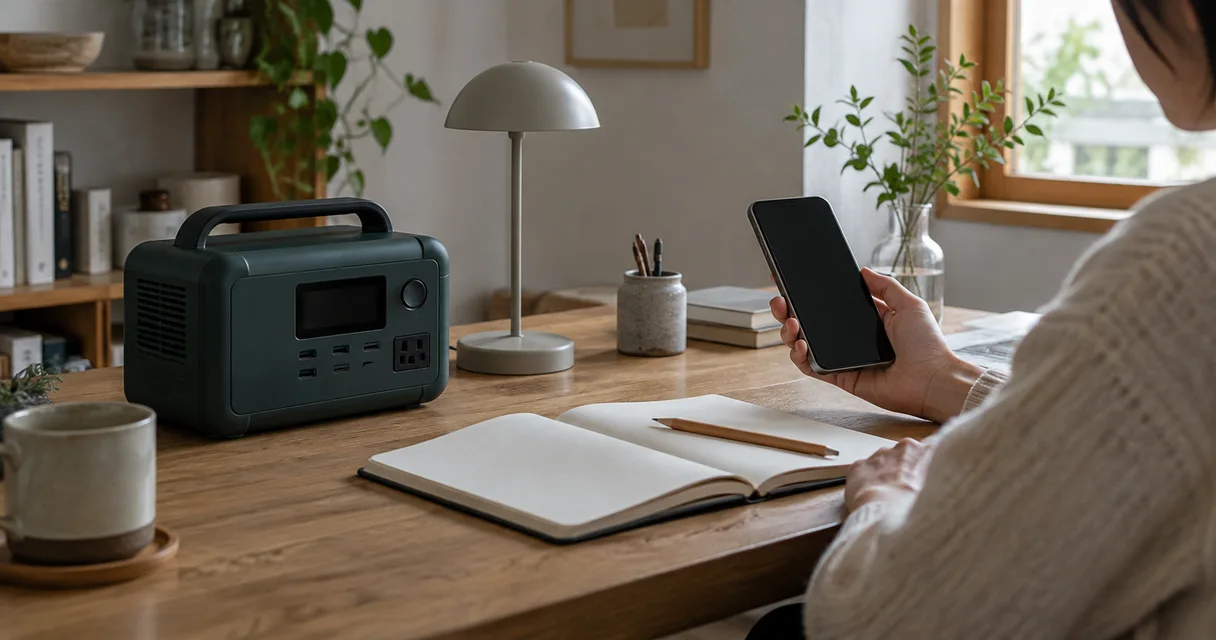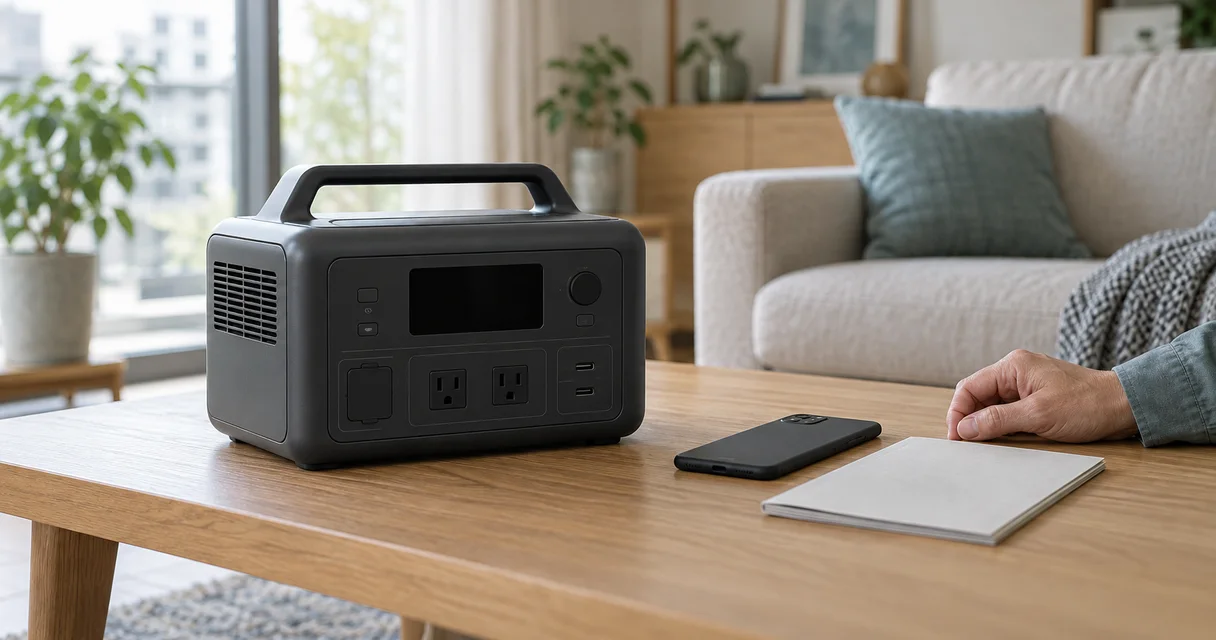
電源のアプリを設定した家族が外出している。停電で自宅のネットも使えない。そんなとき、ポータブル電源まで操作できなくなるのか気になるかもしれません。
本体ボタンで給電を始められる機種でも、充電速度や停止時間などの変更にはアプリが必要な場合があります。 「使える・使えない」を一括りにせず、主電源、使う出力、変更したい設定を分けて確認してください。
また、スマホがないことと、スマホはあるがインターネットにつながらないことは別です。初回の登録・更新は平時に済ませ、その後にどの操作が残るかを、手元の型番の説明書で確かめます。
まず、本体の主電源と出力ボタンを見つける
アプリ対応機種でも、給電の開始・停止を本体で行う説明がある製品はあります。ここで確認したいのは、「主電源を入れられるか」だけではありません。ACコンセントを使うならAC出力の操作、使用後には出力を切る操作まで必要です。
例として、Anker SOLIX C1000の取扱説明書(PDF)には、主電源ボタン、AC出力ボタン、シガーソケット出力ボタンの使い方が示されています。USBへの給電も本体の説明に含まれています。これはGen 2ではないC1000の例です。
| 本体で確かめること | 説明書で見る場所 |
|---|---|
| 本体を起動・停止する | 主電源の操作。短押しと長押しの違い |
| 予定する端子から給電する | AC・USB・DCそれぞれの出力操作 |
| 使い終わった出力を切る | 出力停止と本体停止の順序 |
| 残量や警告を見る | 本体表示の意味。画面消灯と電源オフの違い |
押す秒数やボタンの組み合わせは機種で変わるので、他製品の操作を流用しません。「画面が暗いから本体も停止している」と判断しないことも大切です。
この確認は、異常のない機器を説明書の条件で扱う平時の準備です。警告や異臭、異常な熱などがある場合は、通信や設定の問題として操作を続けず、使用を止める条件を優先してください。
充電速度や停止時間は、本体操作とは別に確認する
主電源と出力ボタンを使えても、アプリのすべての設定を本体で変えられるとは限りません。先ほどのC1000では、超急速充電の有効・無効、画面が消える時間、本体のスタンバイ時間をアプリで設定する案内があります。
停電時に迷いやすいのは、「いつもと違う設定に変えたい」という場面です。次のように、操作の場所と現在の設定を分けて残しておきます。
| 項目 | 平時に確認すること | アプリを使えないときの考え方 |
|---|---|---|
| 主電源・出力のオン/オフ | 本体での操作場所 | 確認済みの本体操作を使う |
| 充電速度・入力設定 | 変更方法と現在の設定 | 変更できると推測せず、その条件で充電してよいか確認する |
| 画面消灯・待機・自動オフ | 何を止める設定か、変更できる場所 | 画面が消えたことだけで給電停止と決めない |
| 警告の詳細 | 本体表示、説明書、相談先 | アプリが開かなくても、異常時の使用停止を後回しにしない |
例えば、充電速度の設定を変えられないなら、「いつもの静かなモードにできるはず」と想定して充電を始めないようにします。現在の設定や入力条件が分からなければ、確認してから充電を計画してください。
自動オフについても、アプリがないから一律に解除すればよいわけではありません。途中で給電が止まったときの原因の分け方は、自動停止と異常停止の確認で扱っています。本稿では、設定を変更できる場所までを確認します。
Bluetooth対応でも、初回準備が不要とは限らない
インターネットが使えないとき、近くのスマホからBluetoothで管理できる製品もあります。ただし、それはスマホもアプリも不要という意味ではありません。
EcoFlow RIVER 3の日本語マニュアル(PDF)は、インターネット経由の操作と、Bluetoothを使った現地での管理を分けて説明しています。その前に、アカウント登録と機器のひも付けを行う案内もあります。
| 手元の状況 | 分けて確かめること |
|---|---|
| 設定したスマホがない | 本体で開始・停止できる出力と、本体では変更できない設定 |
| スマホはあるがネットが使えない | その機種の近距離操作への対応、アプリを開いて機器を操作できるか |
| アプリをまだ入れていない・登録していない | ダウンロード、登録、認証、機器追加に必要な通信 |
| 離れた場所から操作したい | 本体側とスマホ側の通信条件。近距離のBluetoothとは別に確認する |
初回準備の例として、Jackeryのアプリ接続案内は、インストール後にメールアドレスまたは電話番号と認証コードで会員登録し、その後に機器を接続する流れを示しています。停電してから初めてアプリを入れれば間に合う、とは考えないほうがよいでしょう。
C1000の説明書にも、利用前にアプリでファームウェアを更新し、その際はWi-Fi接続とコンセントからの充電を行う案内があります。本体ボタンがあることを理由に、機種が指定する初回準備を省略しないでください。
Bluetoothに対応していても、長期間ネットにつながらない状態や、ログインし直す必要が生じた状態まで、いつでも使えるとは断定できません。アプリの版や設定による条件を確認し、平時に使えた結果にも確認日を残します。
停電前に残すのは、操作ページと設定の場所
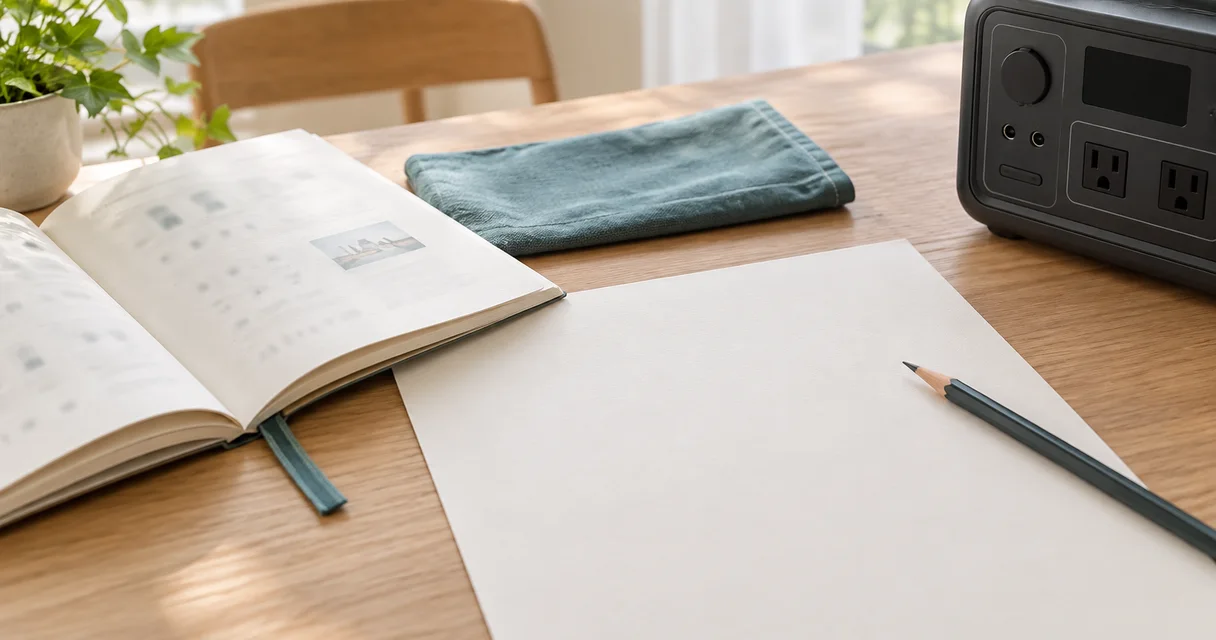
準備するメモは、アプリの画面を全部写す必要はありません。手元の一台で使う出力と、変更にアプリが必要な設定を区別できれば役立ちます。
- 型番と、主電源・出力の開始/停止を説明するページを残す
- アプリで変える設定の名前と、現在の値を控える
- 初回登録・機器追加・指定の更新が済んでいるか確認する
- 設定した人がいなくても、本体の説明を読んで操作できるか確認する
- 確認日と、操作できなかった項目を記録する
ネットなしの操作を確かめる場合も、家庭のブレーカーを落とす必要はありません。機器の安全な条件を整え、メーカーの案内に沿って近距離操作の条件を確かめます。重要な機器を接続したまま通信リセットや電源の入れ直しを試すことは避けてください。
紙の説明書や必要なページの控えは、アプリを開けないときにも使えます。端末に保存するなら、通信せずにそのファイルを開けるかまで確認します。メモにアカウントのパスワードを書く必要はありません。
本体の操作ができても、停電中の家のインターネットが使えるかは別の問題です。宅内機器と回線側の確認へ分けて考えてください。残量や保管を含めて定期的に見直すなら、防災用電源の普段の管理も使えます。
今日確認するのは、アプリがない場面でも、予定する出力を入れて、使い終わったら切れるかです。そこが分かれば、充電速度や停止時間など、平時に設定しておく項目を絞れます。
よくある質問
ポータブル電源はスマホがなくても使えますか?
本体ボタンで給電を開始・停止できる機種はあります。ただし、充電速度や停止時間などはアプリで変更する機種もあります。主電源と使う出力の操作を確認し、初回登録や更新についても手元の型番の説明書に従ってください。
Bluetooth対応なら、ネットがなくてもすべて操作できますか?
すべての操作や、初回登録までできるとは限りません。機器との近距離通信に対応していることと、アプリのダウンロード・ログイン・登録・更新に必要な通信は分けて確認します。長期間ネットにつながらない場合や、ログインし直す場合の条件も確認してください。
停電してからアプリを入れても間に合いますか?
ダウンロードや登録時の認証に必要な通信が使えない場合があります。平時に機種指定の初回準備を済ませ、アプリを使えないときの本体操作と、説明書の必要なページを残しておきます。